




Hướng dẫn sử dụng phần mềm OBS livestream trên Tiktok chi tiết
Th9
Hướng dẫn sử dụng phần mềm OBS livestream trên Tiktok chi tiết
Livestream đang trở thành xu hướng mạnh mẽ trong việc tiếp cận khách hàng và xây dựng thương hiệu cá nhân. Phần mềm OBS (Open Broadcaster Software) là một trong những công cụ hỗ trợ livestream được yêu thích nhất bởi tính linh hoạt, miễn phí, và khả năng tùy chỉnh cao. Trong bài viết này, chúng ta sẽ tìm hiểu cách sử dụng phần mềm OBS để livestream trên TikTok một cách dễ dàng và hiệu quả.
1. Tại Sao Nên Sử Dụng OBS Để Livestream Trên TikTok?
Phần mềm OBS mang lại nhiều lợi ích cho người dùng TikTok:
- Tùy chỉnh linh hoạt: OBS cho phép người dùng thêm nhiều lớp hình ảnh, video, chữ viết, và hiệu ứng đặc biệt để tạo nên một buổi livestream sinh động và hấp dẫn hơn.
- Chất lượng cao: OBS hỗ trợ livestream với chất lượng video cao, đảm bảo hình ảnh rõ nét và âm thanh trung thực.
- Miễn phí và dễ sử dụng: OBS hoàn toàn miễn phí và có giao diện thân thiện, giúp người dùng dễ dàng làm quen và sử dụng.
2. Các Bước Cài Đặt OBS Để Livestream Trên TikTok
Để bắt đầu livestream trên TikTok bằng OBS, bạn cần thực hiện các bước sau:
Bước 1: Tải Và Cài Đặt Phần Mềm OBS
- Truy cập trang web chính thức của OBS tại obsproject.com và tải phần mềm phù hợp với hệ điều hành của bạn (Windows, macOS, hoặc Linux).
- Cài đặt OBS theo hướng dẫn trên màn hình.
Xem ngay: Cách tải phần mềm OBS chi tiết
Bước 2: Cấu Hình OBS Cho Livestream
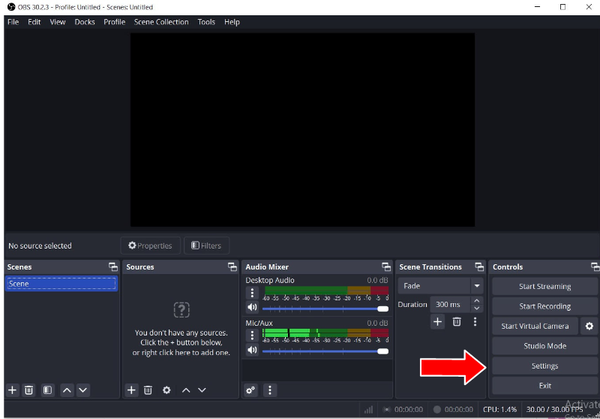
- Mở OBS và chọn mục “Settings” (Cài đặt).
- Chọn “Stream” (Luồng) và trong phần “Service” (Dịch vụ), chọn “Custom…” (Tùy chỉnh).
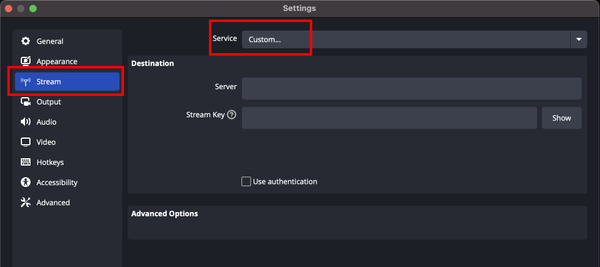
- Mở TikTok trên trình duyệt web và truy cập vào mục “Go Live” (Trực tiếp). Tại đây, bạn sẽ thấy “Stream Key” và “Server URL.” Sao chép hai thông tin này và dán vào OBS ở mục tương ứng.
Bước 3: Thiết Lập Video Và Âm Thanh
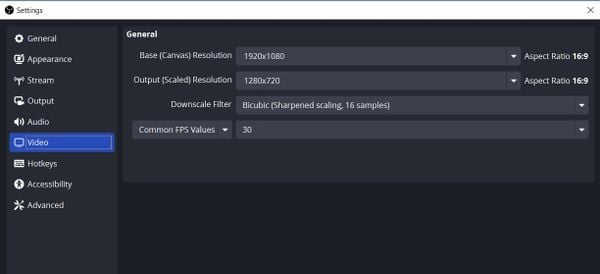
- Quay lại OBS, vào mục “Settings” và chọn “Video”. Tại đây, bạn có thể chọn độ phân giải và tốc độ khung hình phù hợp.
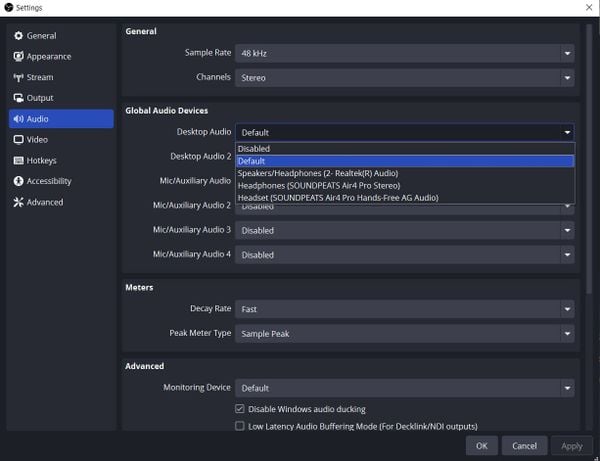
- Tiếp theo, vào mục “Audio” (Âm thanh) để chọn thiết bị đầu vào và đầu ra.
Bước 4: Thêm Nguồn (Sources) Cho Livestream
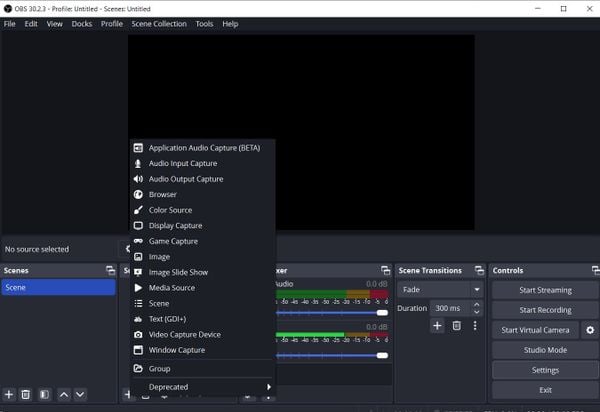
- Tại cửa sổ chính của OBS, chọn “+” trong phần “Sources” (Nguồn) để thêm các yếu tố cho livestream như: hình ảnh, webcam, micro, hoặc nội dung màn hình.
Bước 5: Bắt Đầu Livestream Trên TikTok
- Sau khi hoàn tất cấu hình, chọn “Start Streaming” (Bắt đầu phát) trong OBS.
- Trở lại TikTok và chọn “Go Live” để bắt đầu buổi livestream.
3. Một Số Lưu Ý Khi Sử Dụng OBS Livestream Trên TikTok
- Đảm bảo kết nối internet ổn định để tránh tình trạng giật lag trong quá trình livestream.
- Kiểm tra kỹ các thiết bị như micro và camera trước khi bắt đầu.
- Sử dụng các tính năng bổ trợ như hiệu ứng âm thanh, hình ảnh để thu hút người xem.
Kết Luận
Phần mềm OBS là một công cụ mạnh mẽ và hữu ích giúp bạn nâng cao chất lượng livestream trên TikTok. Với những hướng dẫn chi tiết ở trên, hy vọng bạn sẽ dễ dàng thiết lập và bắt đầu buổi livestream của mình một cách chuyên nghiệp và ấn tượng nhất.